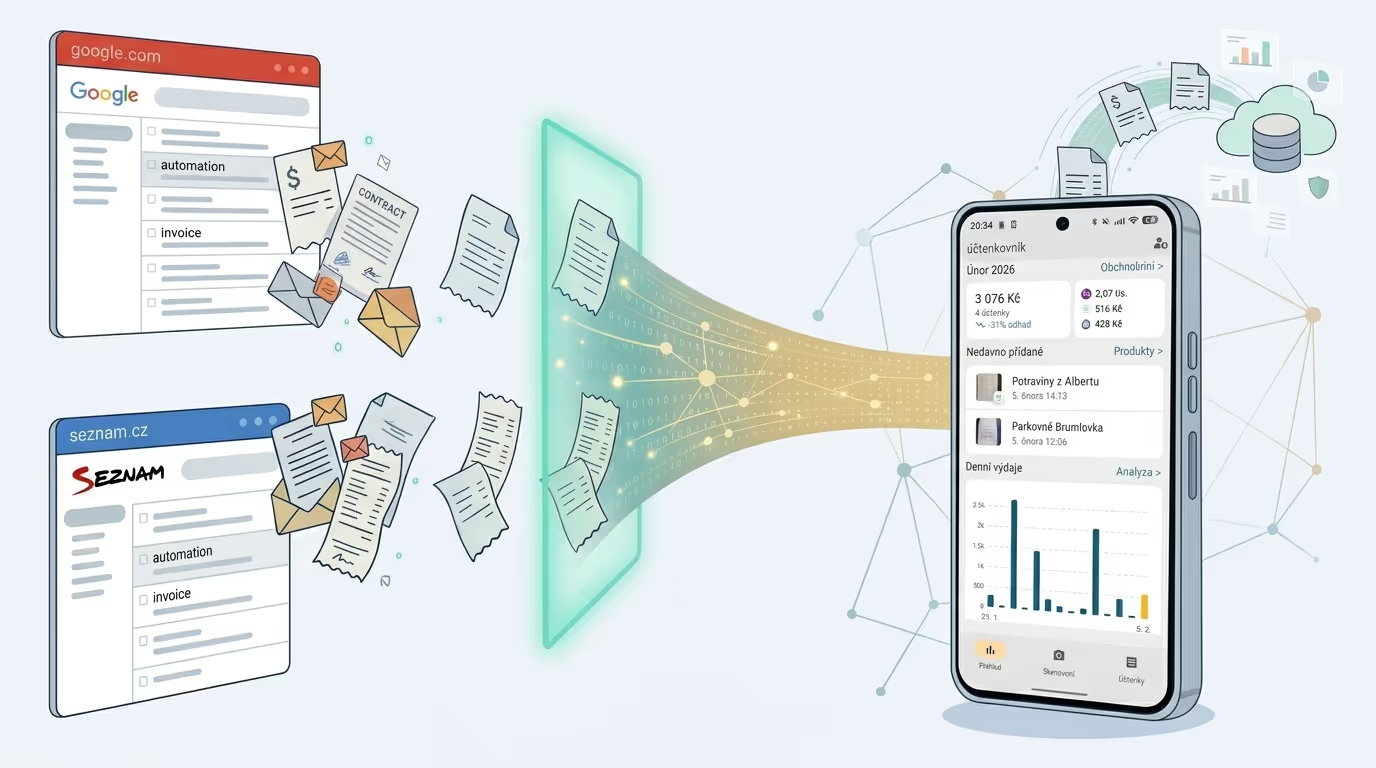
Faktura za internet, mobil nebo pojištění přijde e-mailem. Otevřete zprávu, stáhnete přílohu, přepnete do aplikace, nahrajete. A příští měsíc zase.
Celý tenhle koloběh může zmizet. V Zespru si vygenerujete vlastní e-mailovou adresu, na kterou fakturu jednoduše přepošlete - aplikace ji zpracuje a doklad se objeví sám, často dřív, než přílohu vůbec otevřete. A když si v Seznamu nebo Gmailu nastavíte pravidlo, nemusíte přeposílat ani ručně: faktury odchází samy.
Jak to funguje
Princip celého e-mailového přeposílání jsou tři kroky:
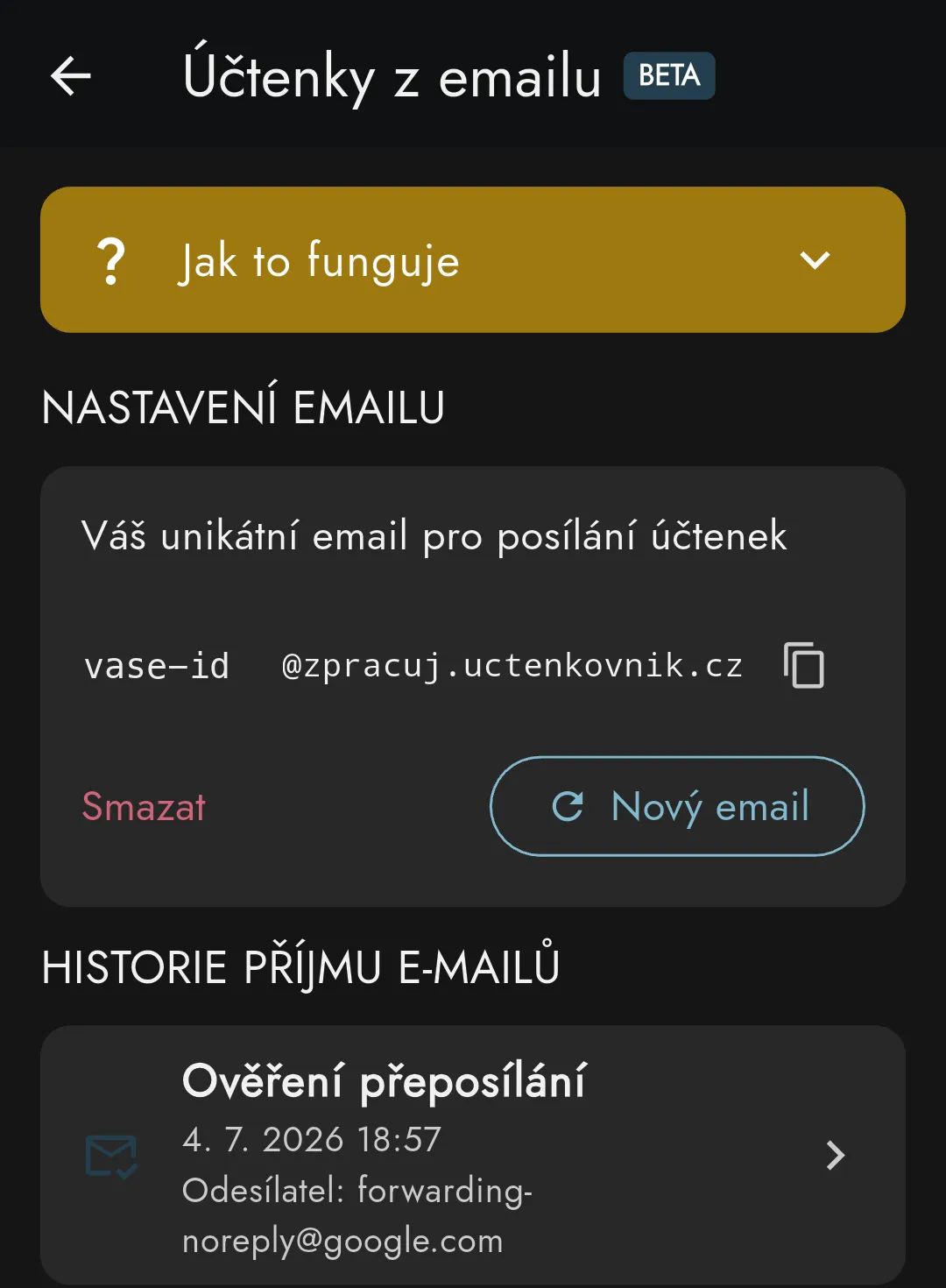
- Vygenerujete si vlastní e-mail v aplikaci. Tato unikátní adresa je součástí Premium plánu a vypadá například takto:
[email protected]. - Přepošlete fakturu na tuto adresu. Stačí ji jednou ručně přeposlat, nebo si v Gmailu / Seznamu / libovolném e-mailovém klientu nastavit pravidlo, které to bude dělat automaticky pokaždé, když faktura dorazí.
- Zespr fakturu sám zpracuje - z e-mailu vyextrahuje položky, datum, obchodníka i celkovou částku a vytvoří doklad. V aplikaci ho uvidíte většinou během pár vteřin, výjimečně to trvá pár minut.
Co umíme a co zatím ne
Než si nastavíte přeposílání, je dobré vědět, jak se Zespr k e-mailu chová.
Co spolehlivě funguje:
- PDF i obrázky - aplikace zpracuje přílohu ve formátu PDF, JPG, PNG a dalších běžných obrazových formátech.
- Faktura přímo v těle e-mailu - pokud zpráva nemá přílohu a doklad je napsaný rovnou v textu e-mailu (časté u e-shopů a předplatných jako Netflix nebo Spotify), Zespr zpracuje i samotné tělo zprávy. Přednost mají vždy přílohy - text se použije, jen když v e-mailu žádná příloha není.
- Jakýkoliv odesílatel - Zespr nehlídá, kdo zprávu poslal. Můžete tedy přeposílat z libovolné adresy, i z mobilu, i ze sdílené schránky. Adresu proto sdílejte jen s lidmi, kterým důvěřujete.
Co zatím neumíme:
- Pouze jeden doklad na e-mail - pokud zpráva obsahuje víc příloh, aplikace si zatím nevybere. Přepošlete proto vždy e-mail, který obsahuje právě jeden doklad. Pokud posíláte sken ve více obrázcích, aplikace je zpracuje dohromady (až tři stránky). Pokud máte víc faktur v jedné zprávě, oddělte je do samostatných e-mailů.
Nastavení na Seznamu
Postup v Seznam e-mailu je jednoduchý - stačí vytvořit jedno pravidlo:
- Klikněte vlevo dole na ozubené kolečko → Nastavení.
- V levém menu vyberte Pravidla a vytvořte nové. Nezapomeňte ho označit jako aktivní.
- Jako podmínku zvolte odesílatele, od kterého vám chodí faktury (např.
[email protected]). - Jako akci vyberte „pošli kopii“ a vložte svou adresu z Zespru.
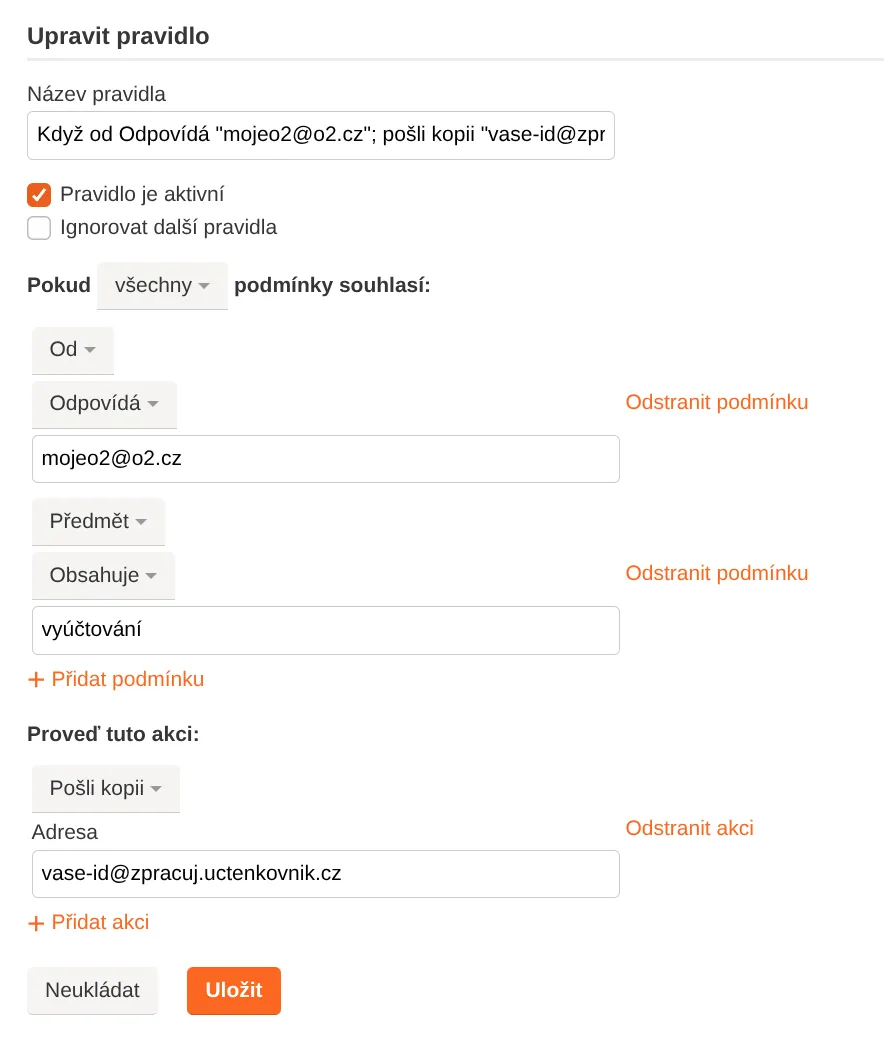
Můžete si přidat například i filtrování podle předmětu zprávy na slova jako “faktura” nebo vyúčtování.
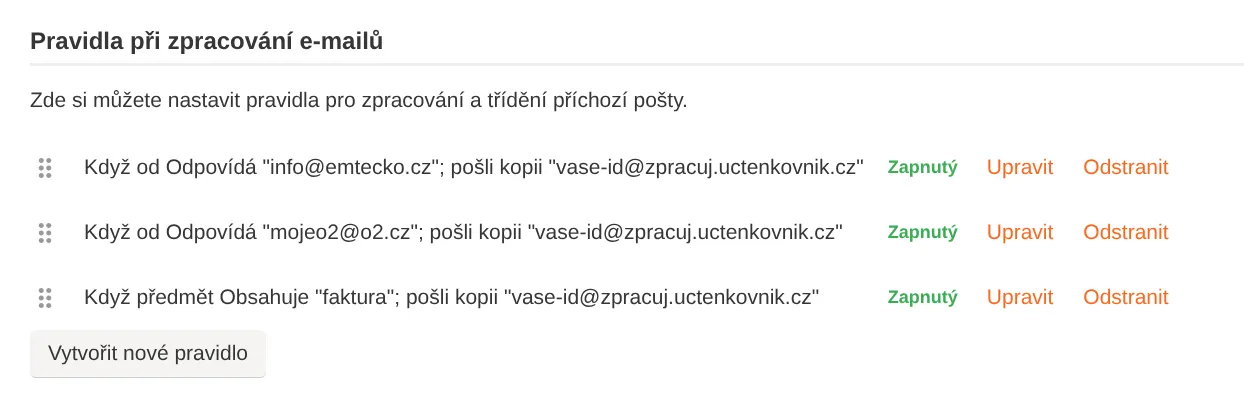
Více o pravidlech najdete v nápovědě Seznamu.
Nastavení v Gmailu
Gmail je o krok opatrnější než Seznam - než začne cokoliv přeposílat, chce ověřit, že adresu, na kterou se má přeposílat, opravdu vlastníte. To za vás vyřeší Zespr - ověřovací zprávu od Gmailu pozná a zobrazí vám ji přímo v aplikaci.
Postup má dvě části: nejdřív Gmailu povolíte přeposílat na vaši Zespr adresu, potom vytvoříte filtr, který na ni pošle jen vybrané faktury - ne celou poštu.
Krok 1 — povolení a ověření adresy:
- V Gmailu otevřete Nastavení (ozubené kolečko vpravo nahoře) → Zobrazit všechna nastavení.
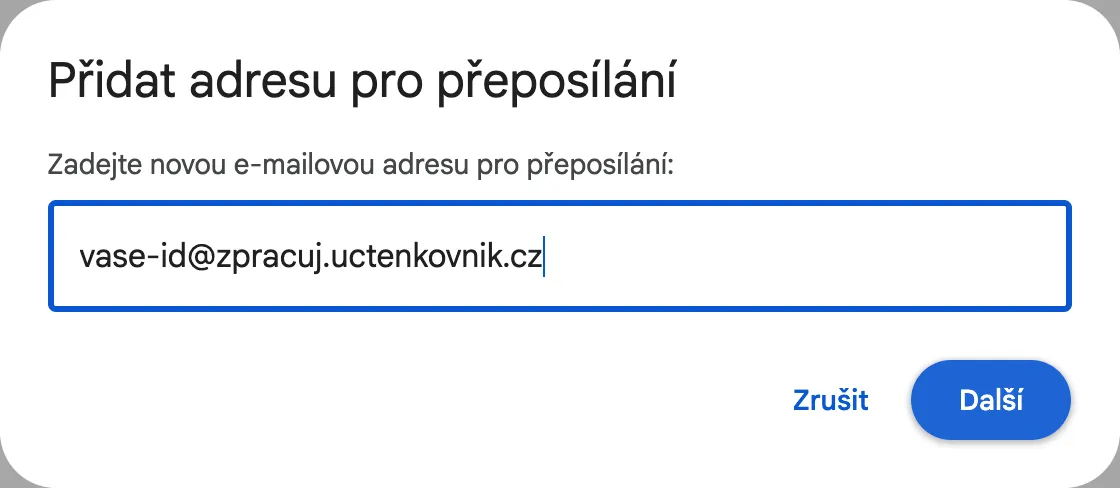
- Přejděte na záložku Přeposílání a POP/IMAP a klikněte na Přidat adresu pro přeposílání.
- Vložte svou Zespr adresu (
[email protected]), klikněte na Další a v okně potvrďte Pokračovat → OK. - Gmail na tuto adresu pošle ověřovací e-mail s odkazem a potvrzovacím kódem. Nikam chodit nemusíte - Zespr ho rozpozná a zobrazí vám ho přímo v aplikaci, v sekci doručených zpráv u vaší e-mailové adresy. Stačí otevřít přiložený odkaz (nebo zkopírovat kód zpět do Gmailu) a přeposílání je povolené.
Ověřovací zprávu Zespr nezpracovává jako doklad - pozná, že jde o potvrzení od Gmailu, a nechá ji stranou. Nevznikne vám tak žádná prázdná účtenka.
Krok 2 — filtr na faktury:
V Gmailu teď nezapínejte volbu Přeposílat kopii příchozí pošty - tím byste do Zespru poslali úplně všechnu poštu. Místo toho vytvoříte filtr jen na faktury:
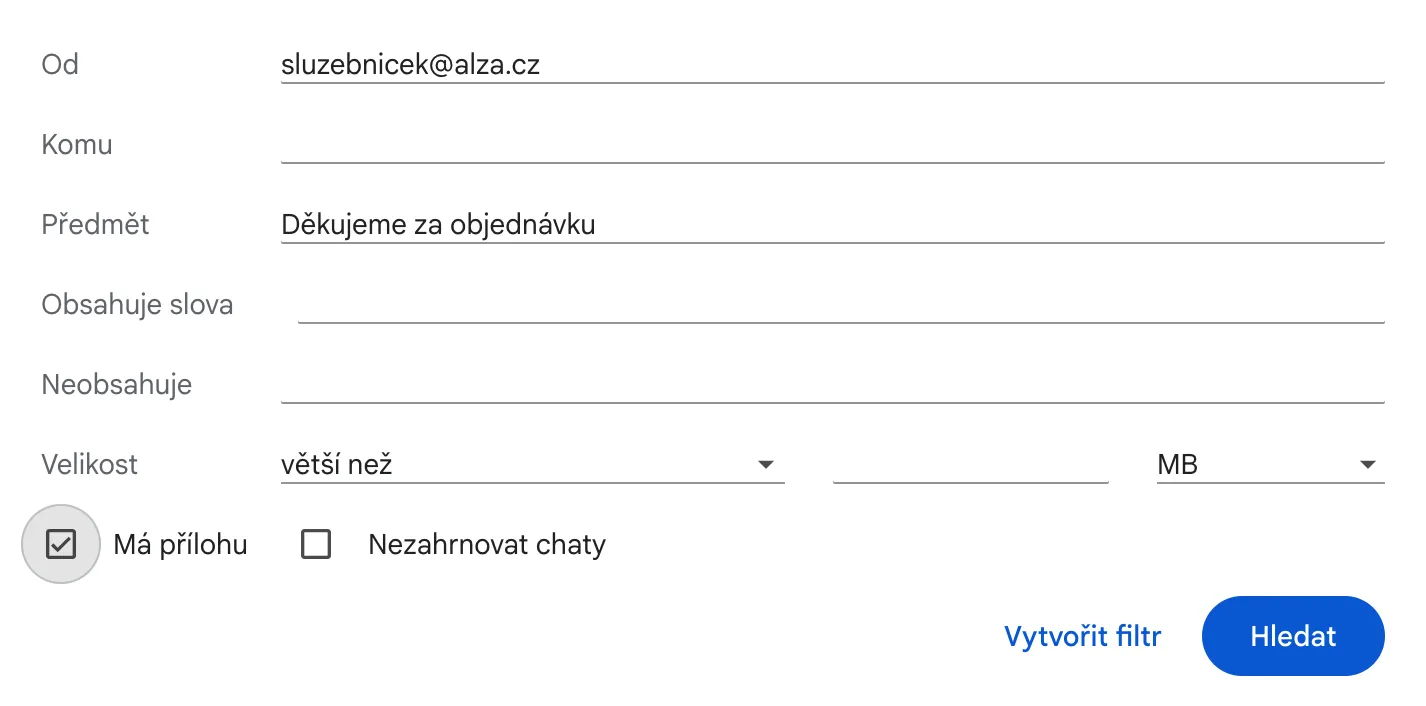
- Nahoře ve vyhledávacím poli klikněte na Zobrazit možnosti vyhledávání.
- Vyplňte odesílatele faktur (např. do pole Od zadejte
o2.cz) nebo slovo faktura do pole Předmět; klidně zaškrtněte i Obsahuje přílohu. Volbu si můžete ověřit tlačítkem Hledat. - Klikněte na Vytvořit filtr.
- Zaškrtněte Přeposlat na a vyberte svou právě ověřenou Zespr adresu. Chcete-li přeposlat i dříve doručené faktury, zaškrtněte také Použít filtr na odpovídající konverzace.
- Potvrďte tlačítkem Vytvořit filtr.
Od této chvíle každá nová faktura od daného odesílatele doputuje do Zespru sama.
Typické scénáře
Pár faktur, které lidem do Zespru takhle automaticky chodí - možná některé poznáváte:
- Internet a mobilní tarif - O2, T-Mobile, Vodafone posílají faktury měsíčně. Jeden filtr na odesílatele a máte hotovo.
- Splátka auta nebo úvěru - leasingové společnosti posílají pravidelný doklad e-mailem.
- Pojištění - povinné ručení i havarijní pojištění chodí jednou ročně nebo čtvrtletně.
- Streamovací služby a předplatné - Netflix, Spotify, iCloud, Microsoft 365.
- Faktury z e-shopů - Alza, Notino, Zalando. Jednoduché přeposlání e-mailu.
Postupně si tak vytvoříte pravidla pro všechny pravidelné faktury a Zespr je bude tiše vstřebávat na pozadí.
Shrnutí
- V Zespru si vygenerujete vlastní e-mail pro příjem faktur.
- Přepošlete vždy jeden doklad na e-mail (PDF nebo obrázek, do 25 MB).
- Zpracujeme ho z přílohy i přímo z těla zprávy - přednost mají přílohy.
- V Seznamu i Gmailu si nastavíte pravidlo (filtr), které vybrané zprávy přeposílá automaticky.
Přeposílání faktur z e-mailu vám ušetří většinu manuální práce kolem fixních nákladů. A pokud chcete celý systém sledování výdajů nastavit od nuly, připravujeme podrobný návod - brzy na blogu.